Bogotá D.C. · Cobertura nacionalcliente@sistemascolombia.comWhatsApp 305 359 1214
ASSC Sistemas ColombiaAgenda tu asesoría ↗
SISTEMAS COLOMBIA / SOPORTE

Tu operación necesita seguir.
Estamos para ayudarte.

Solicita atención técnica presencial o virtual durante nuestros horarios de servicio.

ASSC conexión remotaDescarga con código ↓
SOPORTE REMOTO · ASSC

Descarga el aplicativo de conexión remota para brindarte soporte.

Recibe asistencia de nuestro equipo directamente en tu computador.

Solicitar código o descargar ↓

ASSC Cliente.exe · 9,1 MB

Ver el paso a paso de instalación
01 · Solicitud de autorización

Solicitar código

Registra tus datos. ASSC revisará tu solicitud antes de autorizar la descarga.

¿Necesitas ayuda? cliente@sistemascolombia.com
02 · Descarga autorizada

Ya tengo mi código

Ingresa el correo de tu solicitud y el código recibido. Tiene una vigencia de 30 minutos y permite una sola descarga.

El código es personal. Si vence, se bloquea tras varios intentos o la descarga se interrumpe, solicita uno nuevo a ASSC.

PASO A PASO

Prepara tu equipo para recibir soporte.

  1. Descarga y abre el instalador

    Solicita tu código, espera la aprobación e ingresa tu correo y el código de seis dígitos para descargar. Busca ASSC Cliente.exe en la carpeta Descargas y ábrelo. Si Windows solicita permisos, comprueba que corresponden al archivo que acabas de descargar.

  2. Sigue la instalación

    Guarda tu trabajo y sigue las indicaciones del instalador. Si aparece el aviso para cerrar ASSCConnect y finalizar las sesiones, hazlo antes de pulsar Aceptar. Espera a que termine la instalación.

  3. Abre ASSC Cliente

    Abre el acceso ASSC Cliente y localiza el ID y la contraseña de tu equipo. Si tu versión muestra «Iniciar soporte», púlsalo y espera el estado «Listo».

  4. Envía una captura al WhatsApp autorizado

    Toma una foto o pantallazo donde se lean el ID y la contraseña del aplicativo de soporte. Envíalo únicamente al WhatsApp de Sistemas Colombia: +57 305 359 1214, cuando nuestro equipo esté atendiendo tu solicitud.

    Estos datos permiten acceder a tu equipo para brindarte asistencia. No envíes contraseñas de correo, bancos u otras aplicaciones.

    Abrir WhatsApp autorizado ↗

    Adjunta la captura dentro del chat. La página no recopila tu ID ni tu contraseña.

Conoce ASSC Connect

Capturas de referencia de la interfaz y sus ajustes. Los datos de acceso se han ocultado para proteger la privacidad. Haz clic en una imagen para ampliarla.

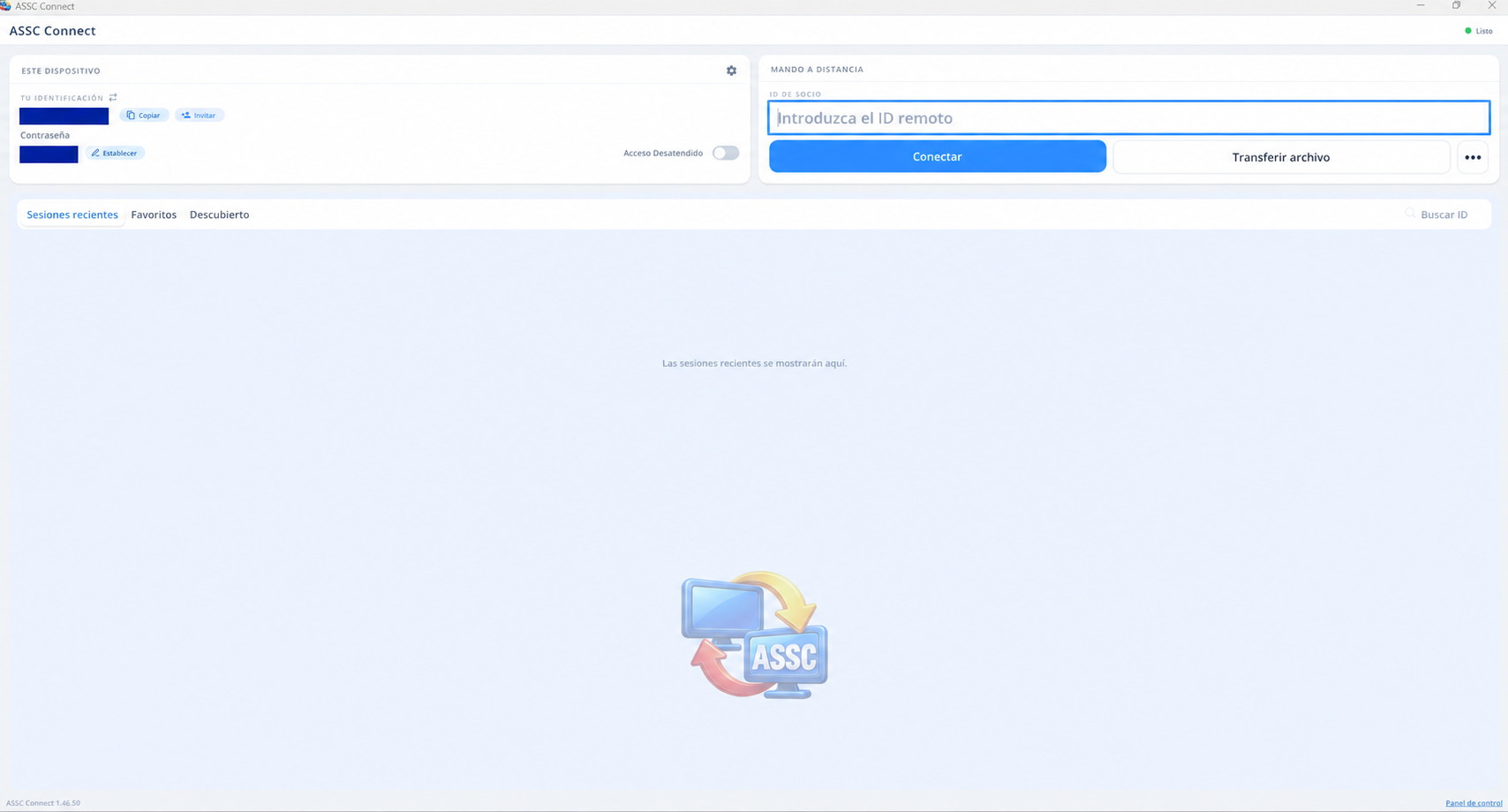
Pantalla principal de ASSC Connect con identificación y contraseña ocultas y acceso desatendido desactivado
Localiza tu identificación y contraseña en «Este dispositivo». Compártelas solo durante la atención con el equipo autorizado. Datos ocultos en esta imagen.
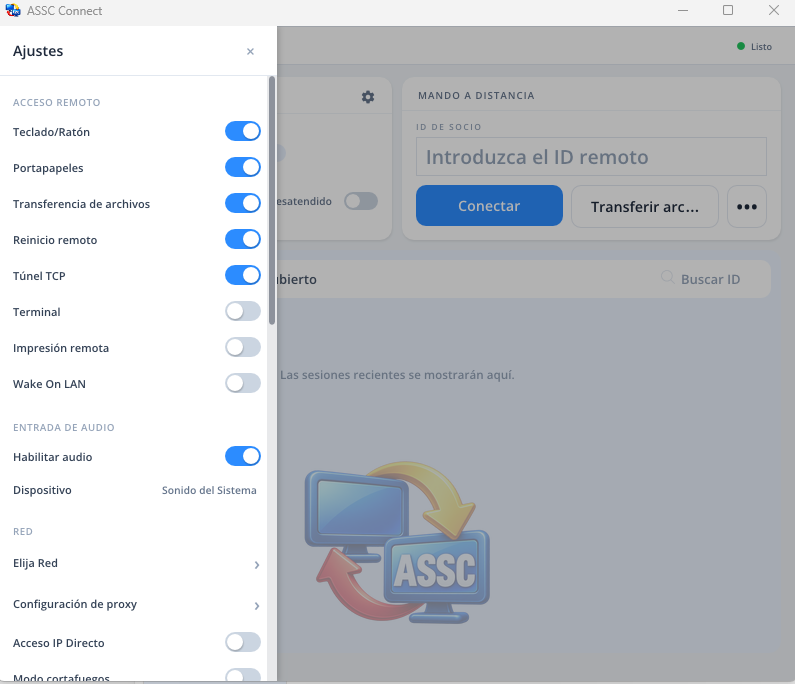
Panel de ajustes de ASSC Connect con opciones de acceso remoto y permisos
Revisa los permisos de acceso remoto con el técnico. Habilita únicamente los acordados para tu solicitud; esta imagen no es una recomendación de activar todos los permisos.
Imagen ilustrativa del servicio al cliente en una oficina con logo ASSC
ATENCIÓN TÉCNICA

Cuéntanos qué ocurre.

Indica el equipo o plataforma, describe el error y menciona desde cuándo sucede. Puedes adjuntar una captura al conversar con el equipo.

Solicitar soporte por WhatsApp ↗

La solicitud será revisada por el equipo. No constituye una confirmación automática de visita.

Preparemos tu atención.

¿Qué debo tener a mano?

Nombre del equipo o aplicación, descripción del error, datos de contacto y disponibilidad.

¿La atención puede ser presencial?

Sí, la atención presencial en Bogotá es con previa cita. Consulta disponibilidad con nuestro equipo. La atención virtual tiene cobertura nacional.

¿Necesito acceso a Sistemas Cloud?

Accede desde la página de Soluciones. Si necesitas una cuenta o ayuda, comunícate con nuestro equipo.

Política de tratamiento de datos personales

Abrir PDF en otra pestaña · Descargar PDF

Privacidad de ASSC Conexión Remota

Abrir PDF en otra pestaña · Descargar PDF